亲爱的读者,你是否曾在制作PPT时,想要插入一段视频来让你的演示更加生动有趣?别担心,今天我就要手把手教你如何轻松地在PPT中放视频,让你的演示瞬间升级!
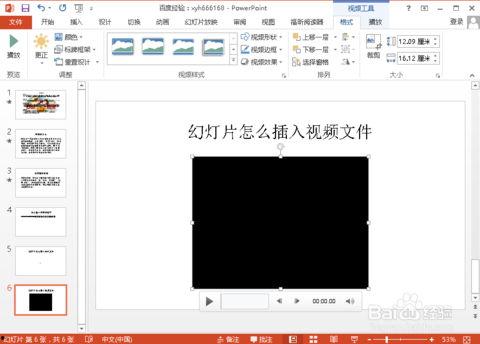
首先,你得确保你的视频格式是PPT支持的。常见的视频格式有MP4、AVI、WMV等。如果你下载的视频格式不兼容,可以使用视频转换软件将其转换为PPT支持的格式。
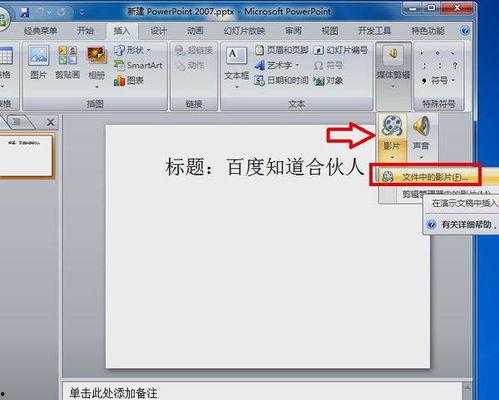
1. 打开你的PPT文件,点击“插入”选项卡。
2. 在“媒体”组中,找到“视频”按钮,点击它。
3. 在弹出的菜单中,选择“文件中的视频”。
4. 浏览你的电脑,找到你想要插入的视频文件,点击“插入”。
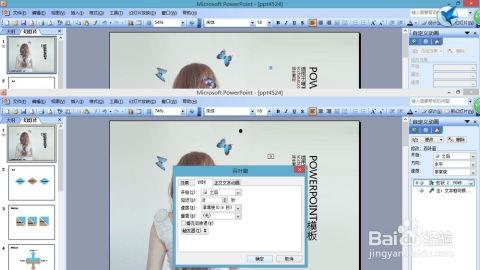
1. 插入视频后,你可以看到视频框周围有八个控制点,拖动这些控制点可以调整视频的大小。
2. 将鼠标放在视频框的边缘,当鼠标变成双向箭头时,可以拖动视频框改变其在幻灯片中的位置。
1. 右键点击视频,选择“视频选项”。
2. 在“视频选项”窗口中,你可以设置视频的播放选项,如自动播放、循环播放、播放全屏等。
3. 如果你想要在视频播放时显示特定的内容,可以在“开始”选项中选择“在单击时”。
1. 右键点击视频,选择“视频样式”。
2. 在“视频样式”菜单中,你可以选择不同的视频样式,如边框、阴影、旋转等,让视频更加美观。
1. 如果你想要视频与PPT的幻灯片同步播放,可以在“视频选项”中设置。
2. 在“视频选项”窗口中,找到“播放”选项卡,勾选“与幻灯片同步”。
1. 视频文件的大小会影响PPT的加载速度,建议选择较小的视频文件。
2. 在插入视频时,注意视频的分辨率,过高或过低的分辨率都会影响视频的播放效果。
3. 如果你的PPT需要在不同的设备上播放,确保视频格式和分辨率兼容。
通过以上步骤,相信你已经学会了如何在PPT中放视频。现在,让你的演示更加生动有趣吧!记得在演示过程中,与观众互动,让他们更好地理解你的内容。祝你在演示中取得成功!