
亲爱的电脑使用者,你是否有过这样的时刻:看到一段精彩视频,想要保存下来,却又不知道怎么操作?别急,今天就来手把手教你如何在电脑上截视频,让你的精彩瞬间不再错过!
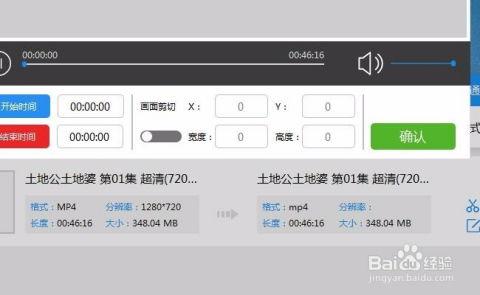
大多数电脑系统都自带了截图工具,比如Windows系统的截图工具和Mac的“屏幕快照”。下面分别介绍一下如何使用它们。
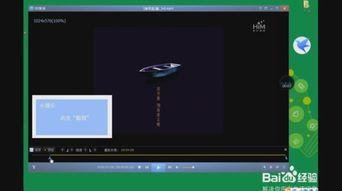
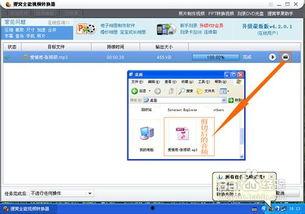
按下“Windows”键加“Shift”键加“S”,屏幕会变成半透明状态,你可以用鼠标或触摸板选择要截图的区域。
点击“开始”菜单,找到“截图工具”或“截图与画笔”,打开后,你可以选择截图区域、全屏截图或使用笔进行标注。
按下“Command”键加“Shift”键加“4”,屏幕会变成半透明状态,你可以用鼠标或触摸板选择要截图的区域。
点击“应用”菜单,找到“屏幕快照”,选择截图方式,然后进行截图。
市面上有很多优秀的第三方截图软件,如Snipaste、FastStone Capture等,它们功能强大,操作简便。
Snipaste是一款免费且功能丰富的截图工具,支持截图、贴图、标注等功能。
- 下载安装:在官网下载Snipaste安装包,按照提示完成安装。
- 使用方法:打开Snipaste,点击截图按钮,选择截图区域或全屏截图,截图完成后,你可以将截图粘贴到任意位置。
FastStone Capture是一款功能强大的截图软件,支持多种截图方式、编辑功能、批量处理等。
- 下载安装:在官网下载FastStone Capture安装包,按照提示完成安装。
- 使用方法:打开FastStone Capture,选择截图方式,截图完成后,你可以对截图进行编辑,如标注、裁剪、调整大小等。
如果你需要截取视频中的某个片段,可以使用视频录制软件。
OBS Studio是一款开源的视频录制软件,支持直播和录制功能。
- 下载安装:在官网下载OBS Studio安装包,按照提示完成安装。
- 使用方法:打开OBS Studio,添加视频源,设置录制参数,点击“开始录制”即可。
Camtasia Studio是一款功能强大的视频录制和编辑软件。
- 下载安装:在官网下载Camtasia Studio安装包,按照提示完成安装。
- 使用方法:打开Camtasia Studio,选择录制模式,设置录制参数,点击“开始录制”即可。
1. 在截取视频时,注意版权问题,不要侵犯他人版权。
2. 使用第三方软件时,选择正规渠道下载,避免下载恶意软件。
3. 在录制视频时,注意电脑性能,避免卡顿。
4. 截图和录制视频时,注意光线和背景,保证画面质量。
现在,你已经学会了如何在电脑上截视频,赶快试试吧!相信这些方法能帮助你轻松保存精彩瞬间,让你的生活更加丰富多彩!




![下面视频,[视频主题]背后的故事与细节](https://manwa-zxmf.com/zb_users/upload/water/2026-04-04/69d05c7c33386.jpeg)