亲爱的读者,你是不是也遇到过需要给视频打马赛克的情况呢?比如,隐私保护、版权问题或者就是单纯的想给视频增添一点神秘感。别急,今天我就来手把手教你,怎么把视频打马赛克,让你轻松成为视频编辑小达人!
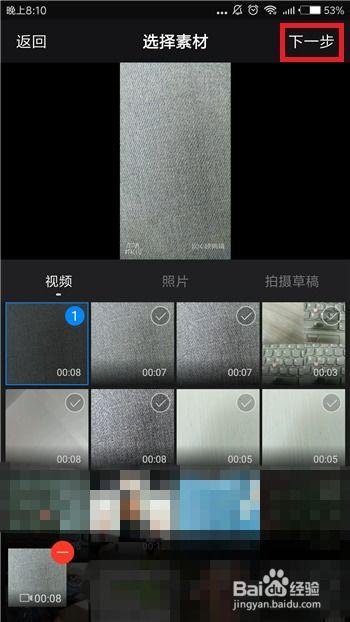
首先,你得有一款好用的视频编辑软件。市面上有很多免费和付费的软件可以选择,比如Adobe Premiere Pro、Final Cut Pro、VSDC Free Video Editor、Filmora等。这里我推荐使用VSDC Free Video Editor,因为它操作简单,功能强大,而且完全免费。
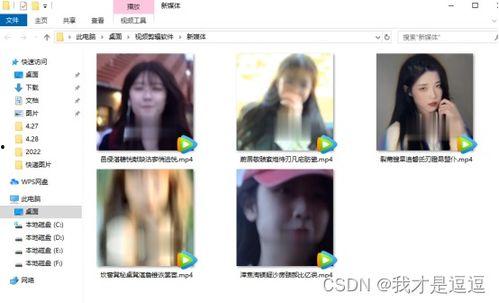
打开VSDC Free Video Editor,点击“文件”菜单,选择“打开视频文件”,然后选择你想要打马赛克的视频文件。视频导入后,它会自动出现在软件的预览窗口中。
1. 选择工具:在软件的左侧工具栏中,找到“视频效果”选项,然后点击“马赛克”。
2. 调整参数:在弹出的窗口中,你可以看到马赛克效果的参数设置。这里有几个关键参数需要调整:
- 大小:调整马赛克的大小,数值越大,马赛克效果越明显。
- 颜色:可以选择马赛克的颜色,或者使用默认的灰色。
- 透明度:调整马赛克的透明度,使效果更加自然。
3. 应用效果:设置好参数后,点击“确定”按钮,马赛克效果就会应用到视频上。
1. 选择区域:在视频预览窗口中,点击“选择工具”,然后点击你想要打马赛克的区域。
2. 调整大小:按住鼠标左键,拖动选择框,调整马赛克区域的大小。
3. 重复操作:如果你需要给视频中的多个区域打马赛克,可以重复以上步骤。
1. 保存项目:在编辑完成后,点击“文件”菜单,选择“保存项目”,将编辑好的视频保存到电脑中。
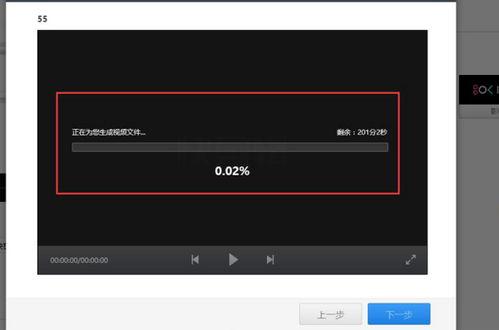
2. 导出视频:点击“文件”菜单,选择“导出视频”,选择输出格式、分辨率、编码器等参数,然后点击“导出”按钮。
1. 视频分辨率:在导出视频时,注意选择合适的分辨率,以免视频质量受损。
2. 视频格式:根据需要,选择合适的视频格式,如MP4、AVI、WMV等。
3. 软件更新:定期更新视频编辑软件,以获取最新的功能和修复已知问题。
通过以上步骤,你就可以轻松地给视频添加马赛克效果了。不过,需要注意的是,马赛克效果可能会影响视频的清晰度,所以在使用时要注意适度。希望这篇文章能帮助你解决视频打马赛克的难题,让你的视频更加精彩!