你是不是也遇到过这种情况:电脑看视频的时候突然卡顿,画面一顿一顿的,就像慢动作回放,让人抓狂!别急,今天就来给你支几招,让你的电脑视频观看体验重回流畅!
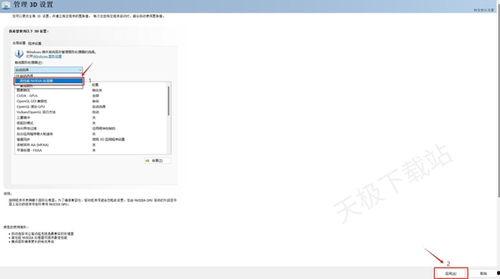
首先,你得确认一下你的网络连接是否稳定。有时候,网络不稳定是导致视频卡顿的主要原因。你可以尝试以下几种方法:
1. 重启路由器:有时候,路由器长时间工作后会出现故障,重启一下就能解决问题。
2. 检查网络速度:使用网络测速工具,比如Speedtest,看看你的网络速度是否符合视频播放的要求。
3. 关闭其他占用网络的应用:有些后台应用可能会占用大量网络带宽,导致视频卡顿。你可以尝试关闭这些应用,看看视频是否恢复正常。
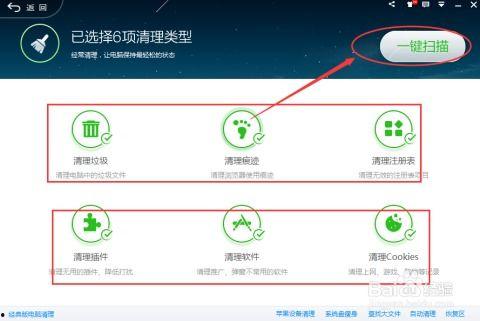
电脑磁盘空间不足也会导致视频卡顿。你可以按照以下步骤清理磁盘空间:
1. 删除不必要的文件:定期清理电脑中的临时文件、缓存文件和不再需要的文件,释放磁盘空间。
2. 使用磁盘清理工具:Windows系统自带的磁盘清理工具可以帮助你快速清理磁盘空间。
3. 检查磁盘碎片:长时间使用电脑后,磁盘会产生碎片,影响电脑运行速度。你可以使用Windows自带的磁盘碎片整理工具进行整理。

显卡驱动是电脑中负责图形处理的部分,如果显卡驱动过旧,可能会导致视频卡顿。你可以按照以下步骤升级显卡驱动:
1. 访问显卡制造商官网:找到你电脑显卡的制造商官网,下载最新的显卡驱动。
2. 安装显卡驱动:按照官网提供的步骤安装显卡驱动。
3. 重启电脑:安装完成后,重启电脑,看看视频是否恢复正常。
有时候,系统设置也会影响视频播放。你可以尝试以下方法优化系统设置:
1. 关闭视觉效果:在“控制面板”中找到“系统”选项,然后点击“高级系统设置”。在“性能”选项卡中,选择“调整为最佳性能”。
2. 关闭自动更新:在“控制面板”中找到“系统和安全”选项,然后点击“Windows更新”。在这里,你可以关闭自动更新,避免系统更新导致视频卡顿。
3. 调整视频播放设置:在视频播放软件中,尝试调整视频播放设置,比如降低分辨率、关闭特效等。
如果以上方法都无法解决问题,那么可能是硬件设备出现了问题。你可以尝试以下方法:
1. 检查内存:内存不足会导致电脑运行缓慢,你可以使用内存检测工具检查内存是否正常。
2. 检查硬盘:硬盘损坏或老化也可能导致视频卡顿,你可以使用硬盘检测工具检查硬盘是否正常。
3. 更换硬件:如果硬件设备确实存在问题,那么你可能需要更换新的硬件设备。
电脑看视频卡顿的原因有很多,但只要我们找到问题的根源,就能轻松解决。希望这篇文章能帮助你解决电脑视频卡顿的问题,让你享受流畅的视频观看体验!